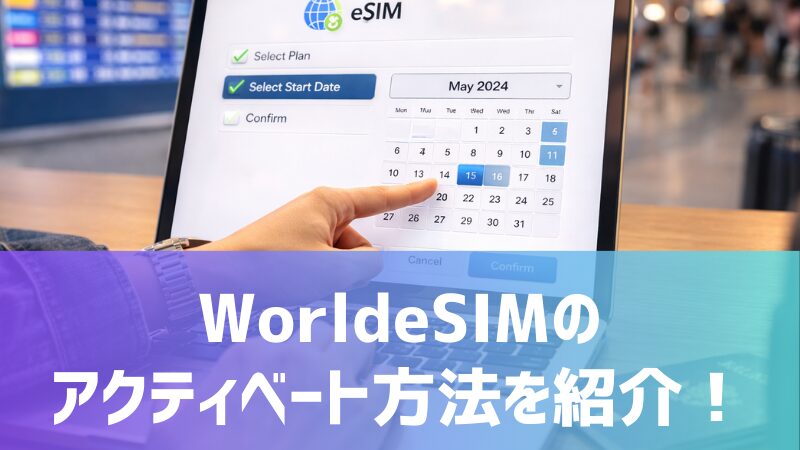
この記事ではWorld eSIMのアクティベート方法について、事前準備から設定完了までの流れを整理して解説します。
eSIMは物理SIMと異なり、設定手順や操作の順序を誤ると通信が使えないケースがあります。
特にアクティベートのタイミングや回線設定を正しく理解していないと、現地でつながらず不安になることも少なくありません。
そこで本記事では、公式情報をもとに、失敗しやすいポイントも含めて6ステップで解説します。
渡航前に一度確認しておくことで、落ち着いて設定を進められるようになります。
Contents
World eSIMのアクティベート方法を始める前の準備
World eSIMをスムーズにアクティベートするためには、事前準備が非常に重要です。
設定操作自体は複雑ではありませんが、端末条件や通信環境が整っていないと途中で作業が止まることがあります。
特にeSIM非対応端末やSIMロック未解除の状態では、設定を進めることができません。
ここでは、アクティベート前に必ず確認しておきたい4つの準備項目を整理します。
渡航直前に慌てないためにも、チェックリストとして活用してください。
準備①:対応端末がeSIMに対応しているか確認する
まず確認すべきなのは、利用するスマートフォンがeSIMに対応しているかどうかです。
World eSIMはすべての端末で利用できるわけではなく、比較的新しいiPhoneや一部のAndroid端末に限られます。
eSIM非対応端末では、QRコードを読み取ってもeSIM追加画面が表示されず、アクティベートを完了できません。
事前に対応機種を確認しておくことで、設定時のトラブルを確実に防げます。
同じ機種名でも販売国やキャリアによってeSIM非対応の場合があるため、公式情報と端末の設定画面の両方を確認しておくと安心です。
準備②:SIMロックが解除されているか確認する
次に確認したいのが、スマートフォンのSIMロック状態です。
国内キャリアで購入した端末の場合、SIMロックが解除されていないとWorld eSIMを利用することができません。
近年はSIMロック解除が進んでいますが、古い契約や端末では解除されていないケースもあります。
SIMロックが残っていると、eSIMのアクティベート自体が完了しない点に注意が必要です。
設定画面や契約情報から「SIMロック解除済み」と表示されているかを確認し、必要に応じて事前に解除手続きを行ってください。
準備③:安定したインターネット環境を用意する
World eSIMのアクティベート作業には、安定したインターネット接続が必須です。
QRコードの読み取りや通信プランの追加時に通信が途切れると、設定が途中で失敗することがあります。
その結果、最初からやり直しになるケースも少なくありません。
自宅Wi-Fiなど安定した通信環境で設定することで、再設定の手間を防げます。
空港やフリーWi-Fiは通信が不安定な場合があるため、設定場所としては避け、落ち着いた環境で作業を行いましょう。
準備④:World eSIMのQRコードや案内メールを手元に準備する
アクティベートに必要なQRコードや案内メールを、すぐ確認できる状態にしておくことも重要です。
World eSIMでは、購入完了後に登録したメールアドレス宛へQRコードが送付されます。
このQRコードを読み取ることで、eSIMの設定が開始されます。
事前にQRコードを保存しておくと、設定作業をスムーズに進められます。
スクリーンショットで保存するか、別端末で表示できるよう準備しておくと安心です。
World eSIMのアクティベート方法を6ステップで解説
ここからは、World eSIMのアクティベート方法を6ステップに分けて解説します。
iPhoneを基準にしていますが、Android端末でも基本的な流れは同じです。
表示名や操作位置は端末ごとに異なる場合がありますが、画面の案内に従って進めれば問題ありません。
手順を飛ばさず、順番通りに進めることが重要です。
ステップ①:スマートフォンの設定画面からモバイル通信を開く
まずはスマートフォンの「設定」アプリを開き、「モバイル通信」または「ネットワーク設定」を選択します。
この画面では、SIMや通信プランに関する各種設定を行います。
iPhoneでは「モバイル通信」、Androidでは「ネットワークとインターネット」など、表記が異なる場合があります。
正しい設定画面を最初に開くことが、スムーズな設定の第一歩です。
項目が見つからない場合は、設定画面上部の検索機能を活用すると素早く見つけることができます。
ステップ②:eSIMを追加する項目を選択する
モバイル通信設定内にある「eSIMを追加」や「モバイル通信プランを追加」を選択します。
この操作で、QRコードを読み取る画面が表示されます。
手動入力ではなく、QRコード読み取りを選択するのが一般的です。
QRコードを使用することで、入力ミスによる設定失敗を防げます。
Android端末では項目の表示位置が異なる場合があるため、画面の案内をよく確認しながら操作してください。
ステップ③:World eSIMのQRコードを読み取る
準備しておいたWorld eSIMのQRコードを、端末のカメラで読み取ります。
数秒で読み取りが完了し、通信プランの情報が画面に表示されます。
読み取り中は、画面を閉じたり他の操作を行わないよう注意してください。
QRコードが読み取れない場合は、通信環境や画面の明るさを確認しましょう。
カメラのピントが合わない場合は、距離を少し調整すると改善することがあります。
ステップ④:通信プランを端末に追加する
QRコードの読み取りが完了すると、通信プランを追加する確認画面が表示されます。
内容を確認したうえで「追加」や「続ける」を選択してください。
この操作により、World eSIMの通信情報が端末に登録されます。
ここまで進めば、アクティベート作業はほぼ完了です。
途中でキャンセルすると最初からやり直しになるため、画面の案内を確認しながら進めましょう。
ステップ⑤:回線の名称を分かりやすく設定する
通信プラン追加後、回線の名称を設定する画面が表示される場合があります。
「World eSIM」や「海外用」など、分かりやすい名称にしておくと便利です。
物理SIMと併用している場合、回線の切り替え時に迷うのを防げます。
回線名を整理しておくことで、利用中の誤操作を防げます。
名称は後から変更できるため、状況に応じて調整するとよいでしょう。
ステップ⑥:アクティベート完了を確認して通信テストを行う
最後に、データ通信が正しく有効になっているかを確認します。
ブラウザを開くなどして通信テストを行い、問題なく通信できれば設定は完了です。
ただし、渡航前は通信が開始されない場合があります。
利用国に到着するまで通信できなくても、異常ではありません。
通信開始のタイミングはプランによって異なるため、事前に理解しておきましょう。
World eSIMのアクティベート後に確認すべき設定ポイント
World eSIMのアクティベートが完了したら、実際に通信を利用する前に端末設定を確認しておくことが重要です。
まず、データ通信に使用する回線がWorld eSIM側に設定されているかを確認してください。
物理SIMと併用している場合、通信回線が国内SIMのままだと通信が開始されません。
次に、データローミングの設定を確認します。
World eSIMでは、端末側でデータローミングをオンにしないと通信できないケースがあります。
回線選択やローミング設定が正しくないと、電波を掴んでいても通信できないことがあります。
World eSIMのアクティベート方法についてまとめ
- World eSIMは事前にeSIM対応端末とSIMロック解除を確認しておくことが重要
- アクティベートは安定した通信環境で行うと失敗しにくい
- 設定は6ステップで完結し、特別な操作は不要
- 回線名を整理しておくと現地での切り替えミスを防げる
- 渡航前に流れを把握しておけば、到着後すぐ通信を使える
World eSIMのアクティベート方法について、事前準備から設定完了までの流れを整理して解説しました。
eSIMは一見ハードルが高そうに見えますが、対応端末の確認と正しい手順を押さえておけば、設定そのものはシンプルです。
特に渡航前に流れを理解しておくことで、現地で通信が使えず慌てるリスクを大きく減らせます。
これからWorld eSIMを利用する方は、公式サイトの案内とあわせて本記事を確認しながら準備を進めてみてください。
事前に整えておくことで、海外でもスムーズに通信を利用できます。